Automatizarea casei cu Home Assistant pe Raspberry Pi – Primii pași

Scris de Denis Nuțiu
- 2 minute de citit
- 3 exemple de cod
- 4 imagini
Disponibil și în English
Pe această pagină
Salut 👋
Scopul acestui articol este să te ajute să pornești rapid cu Home Assistant pe un Raspberry Pi. Este un ghid simplu despre cum să instalezi Home Assistant și să-l configurezi astfel încât să pornească odată cu PI-ul.
Eu voi folosi placa mea veche Raspberry PI V3.
Scrierea sistemului Raspberry PI OS
Vei avea nevoie de un card microSD de dimensiune rezonabilă; eu folosesc unul de 16GB și un adaptor USB pentru a-l conecta la PC.
 Accesează site-ul Raspberry Pi OS și descarcă imaginea preferată. Pentru Home Assistant am ales Raspberry Pi OS with desktop and recommended software. După ce descărcarea se termină, dezarhivează fișierul și pregătește-te să îl scrii pe card.
Pentru a scrie imaginea sistemului pe cardul SD voi folosi un program numit balenaEtcher.
Descarcă-l, selectează imaginea sistemului, selectează cardul SD și apasă pe flash.
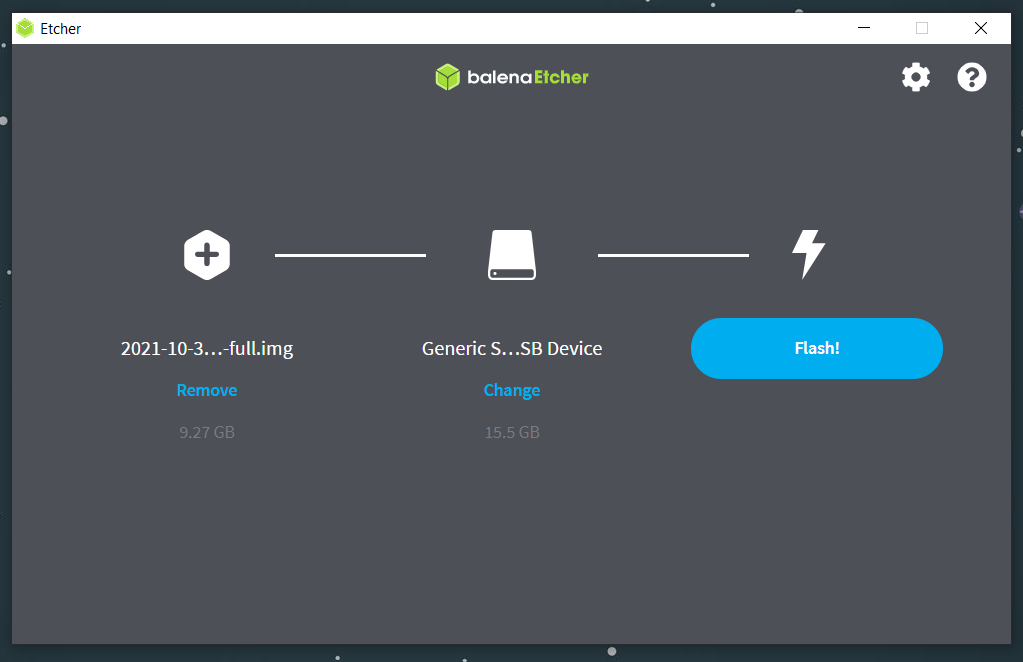 După ce scrierea cardului SD se termină, este momentul să configurezi conexiunea Wi-Fi. Dacă folosești un cablu ethernet poți sări peste acest pas, dar nu uita să activezi SSH.
Configurarea Wi-Fi și activarea SSH
Scoate cardul SD din calculator și introdu-l din nou. Ar trebui să vezi două unități noi, D: și E:
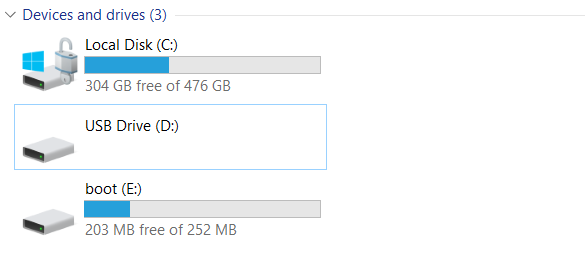
- Deschide editorul de text preferat și creează un fișier gol numit ssh în unitatea E:. Acesta va activa accesul SSH.
- Creează un fișier nou numit wpa_supplicant.conf folosind editorul de text și lipește în el următorul conținut:
country=usupdate_config=1ctrl_interface=/var/run/wpa_supplicantnetwork={ scan_ssid=1 ssid="YOUR_WIFI_SSID" psk="YOUR_WIFI_PASSWORD"}Nu uita să înlocuiești YOUR_WIFI_SSID și YOUR_WIFI_PASSWORD cu valorile corespunzătoare rețelei tale Wi-Fi.
Scoate cardul SD din calculator și introdu-l în PI. La pornire, PI-ul ar trebui să se conecteze automat la rețeaua ta Wi-Fi.
Instalarea Home Assistant Core
Află adresa IP a Raspberry PI-ului și conectează-te la el prin ssh. Poți rula comanda ssh [email protected]. Parola pentru utilizatorul pi ar trebui să fie raspberry.
După ce obții un shell, urmează instrucțiunile de instalare a Home Assistant de pe site-ul oficial.
Asigură-te că rulezi fiecare comandă pe rândul ei. Nu copia direct întregul bloc de cod, copiază fiecare linie separat.
Pornirea Home Assistant la boot
Dacă poți accesa interfața web a Home Assistant folosind http://192.168.0.XXX:8123, următorul pas este să creezi un serviciu systemd nou, astfel încât asistentul să pornească la boot. Te rog înlocuiește XXX cu adresa IP a Raspberry PI-ului tău.
Pentru a crea un serviciu nou:
- Pornește un shell nou pe Raspberry sau asigură-te că folosești utilizatorul pi. Vom executa comenzile cu sudo.
- Folosește sudo nano /etc/systemd/system/hass.service pentru a crea un fișier nou și lipește în el următorul conținut:
[Unit]Description=HomeAssistant ServiceAfter=network.target[Service]User=homeassistantWorkingDirectory=/home/homeassistantEnvironment="PATH=$PATH:/srv/homeassistant/bin"ExecStart=/srv/homeassistant/bin/hass[Install]WantedBy=multi-user.targetOprește comanda hass dacă rulează și activează serviciul executând:
sudo systemctl start hass.servicesudo systemctl enable hass.servicesudo systemctl status hass.serviceDacă serviciul rulează normal, totul este configurat. Poți reporni PI-ul în siguranță, iar serviciul Home Assistant va porni după boot.
Configurarea Home Assistant
La prima vizitare a interfeței web a Home Assistant, vei fi întrebat să creezi un utilizator nou. Poți, de asemenea, să descarci aplicația Home Assistant pe dispozitivul mobil dacă vrei să urmărești în Home Assistant lucruri precum bateria, spațiul de stocare, pașii, locația și altele asemenea.
În articolele viitoare îți voi arăta cum să configurezi senzorul de mediu BME680 și cum să activezi integrarea Apple Homekit. Până atunci, distrează-te explorând documentația Home Assistant.
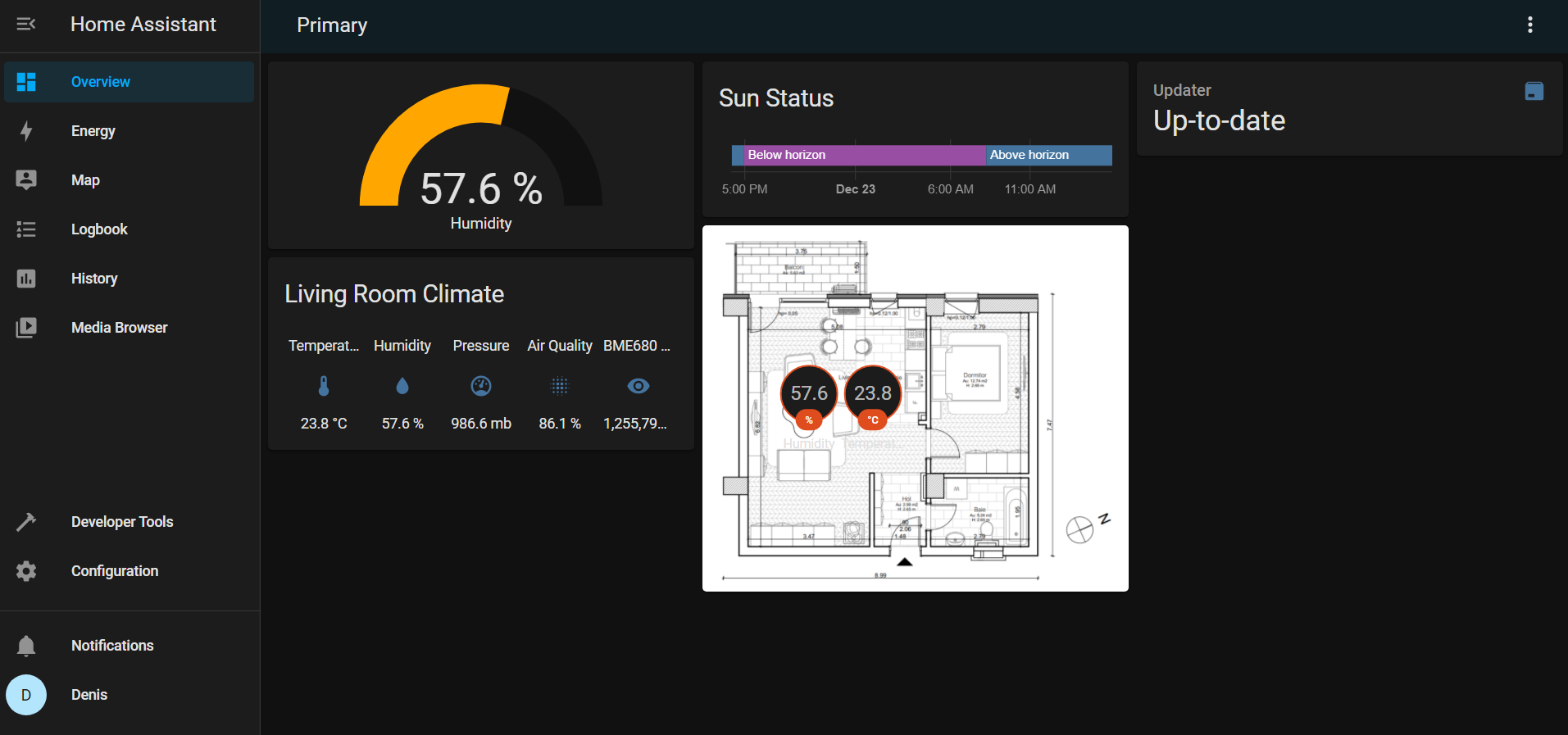
Lucruri de făcut în continuare:
Unattended Upgrades – Activează actualizările automate pentru sistemul Raspbian OS. Asigură faptul că sistemul de operare este mereu actualizat și cu patch-urile aplicate.
UFW – Securizează serverul Home Assistant cu firewall-ul simplu (uncomplicated firewall).
Schimbă parolele implicite sau dezactivează autentificarea SSH cu parolă.
Îți mulțumesc că ai citit și automatizări plăcute! 📚