Test al senzorului de particule PMS5003

Scris de Denis Nuțiu
- 1 minute de citit
- 1 exemplu de cod
- 7 imagini
Disponibil și în English
Pe această pagină
Salut
În acest articol vom testa senzorul PMS5003 ca să vedem dacă funcționează. Am uitat să cumpăr o placă de conectare, așa că vom face o conexiune manuală la Raspberry Pi 3 B V2. Asta presupune tăierea firelor și adăugarea de rezistențe.
Ține minte că ai nevoie de:
- 5 fire de tip jumper
- 2 rezistențe de 10K ohm
Configurarea Raspberry Pi
Înainte să conectăm senzorul la Pi, trebuie să configurăm Pi-ul pentru acest scenariu.
Ține cont că, dacă folosești acest senzor cu Raspberry Pi, va trebui să faci câteva modificări în configurare. Scrie sudo raspi-config în terminal și apoi, la „Interfacing options” și „Serial”, dezactivează login shell-ul și activează portul serial hardware. Editează fișierul /boot/config.txt și adaugă la final liniile enable_uart=1 și dtoverlay=pi3-miniuart-bt.
Sursa: https://shop.pimoroni.com/products/pms5003-particulate-matter-sensor-with-cable
După ce terminăm configurarea de mai sus, repornește Pi-ul și instalează software-ul.
sudo pip install pms5003git clone https://github.com/pimoroni/pms5003-pythonNotă: Ca să mă conectez la Raspberry Pi am folosit Visual Studio Code și Remote – SSH. Nu este obligatoriu, editarea fișierelor în VSCode este o preferință personală.
Cablarea senzorului
Ca să identific firele senzorului am consultat specificația PMS5003, apoi am tăiat conectorul Picoblade al senzorului. Asta mi-a permis să folosesc fire de tip jumper și să leg rezistențele de 10K ohm de fire. Apoi am izolat firele cu bandă electrică.


După aceea, am conectat senzorul la Pi folosind diagrama următoare:
 Notă: Am conectat PIN-ul 3 și PIN-ul 6 la o rezistență de pull-up de 10K ohm la 3.3V, pentru că deocamdată nu știu dacă trebuie să resetez senzorul sau să-l pun în repaus.
 Ca să simplificăm lucrurile și mai mult:
SENSOR 1 (VCC) -> RPI 5V
SENSOR 2 (GND) -> RPI Ground
SENSOR 3 & 6 (SET & RESET) -> 10k OHM -> RPI 3.3V
SENSOR 4 (RXD) -> RPI Gpio 14 (UART TX)
SENSOR 6 (TXD) -> RPI Gpio 15 (UART RX)
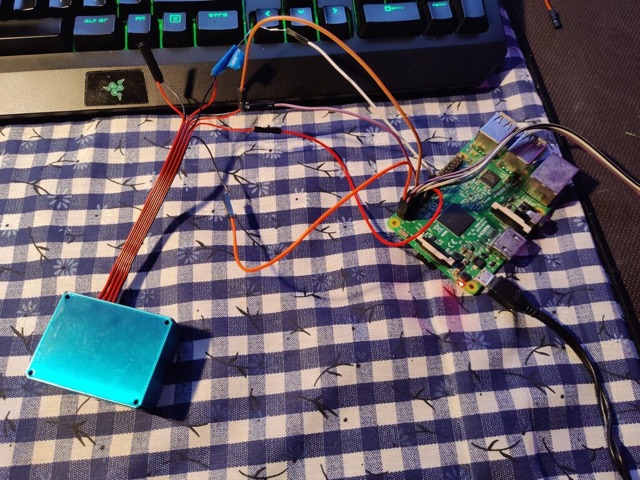
Gata! Va arăta ccam așa.
 Verifică dacă senzorul este conectat, apoi fă ssh la Pi și rulează exemplul all.py din pms5003-python. Ar trebui să vezi ceva asemănător cu:
 Rezultatele pot fi interpretate folosind următorul tabel de referință.
 Mulțumesc că ai citit!