Windows Task Scheduler - Ghid rapid

Scris de Denis Nuțiu
- 1 minute de citit
- 2 imagini
Disponibil și în English
Pe această pagină
Introducere
Salut tuturor 👋,
Acesta este un articol rapid despre Windows Task Scheduler. Dacă ești dezvoltator software și folosești Windows, Task Scheduler este un instrument excelent pentru automatizarea sarcinilor. Eu îl privesc ca pe o combinație între cron și systemd (dacă ești utilizator de Linux, știi despre ce vorbesc).
Pentru uzul meu personal, folosesc Task Scheduler ca să descarc mai multe imagini de pe internet, pentru a îmbunătăți un model de machine learning folosit la clasificarea imaginilor. Pentru descărcarea imaginilor folosesc un script Python simplu și un fișier batch care rulează scriptul.
Să revenim la Task Scheduler și la modul în care îl folosim.
Utilizarea Task Scheduler
Pentru a deschide Task Scheduler, apasă tasta Windows, scrie “Task Scheduler” și apasă enter.
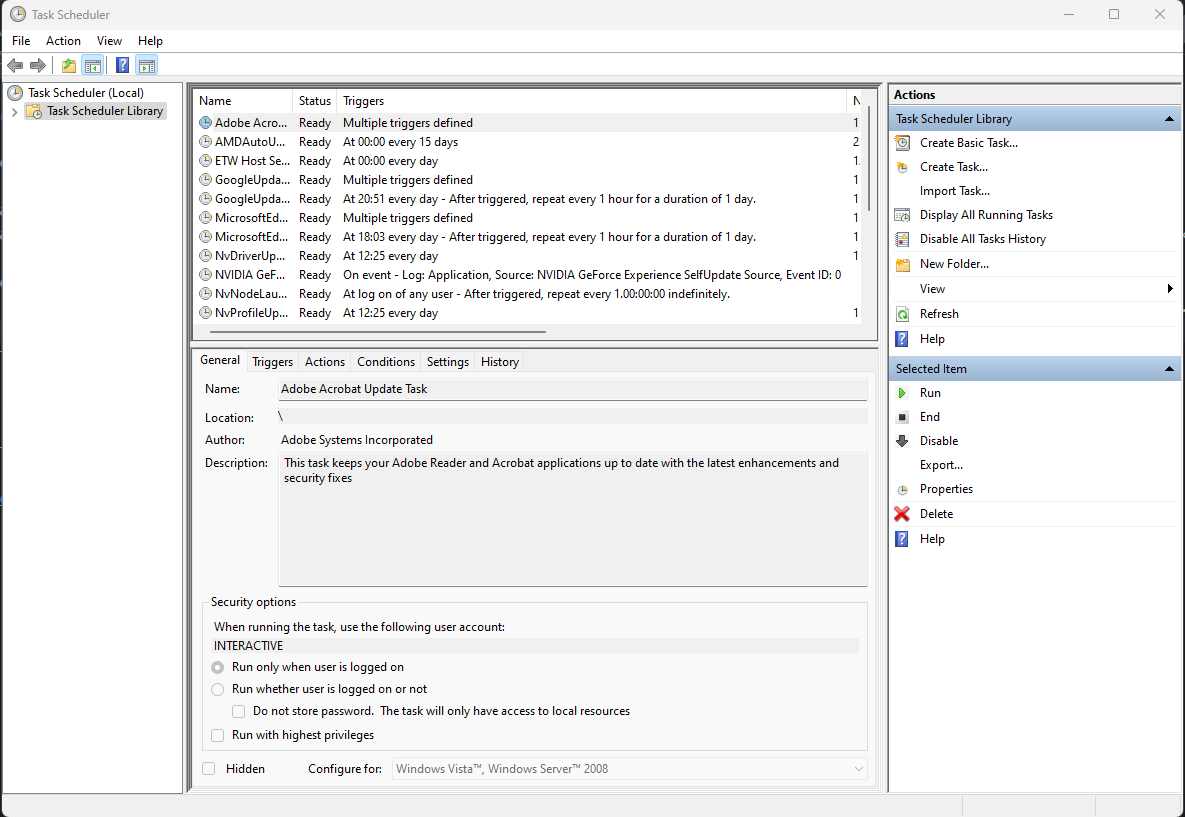
Odată deschis Task Scheduler, poți crea un New Folder pentru sarcinile tale personalizate, dând clic pe New Folder în
panoul de acțiuni din dreapta. Apoi poți crea o sarcină nouă dând clic pe Create Task....
Apoi poți da sarcinii un nume și o descriere.
Configurarea sarcinii.
Task Scheduler oferă multe opțiuni de configurare pentru a personaliza programarea și rularea sarcinii.
Acțiuni
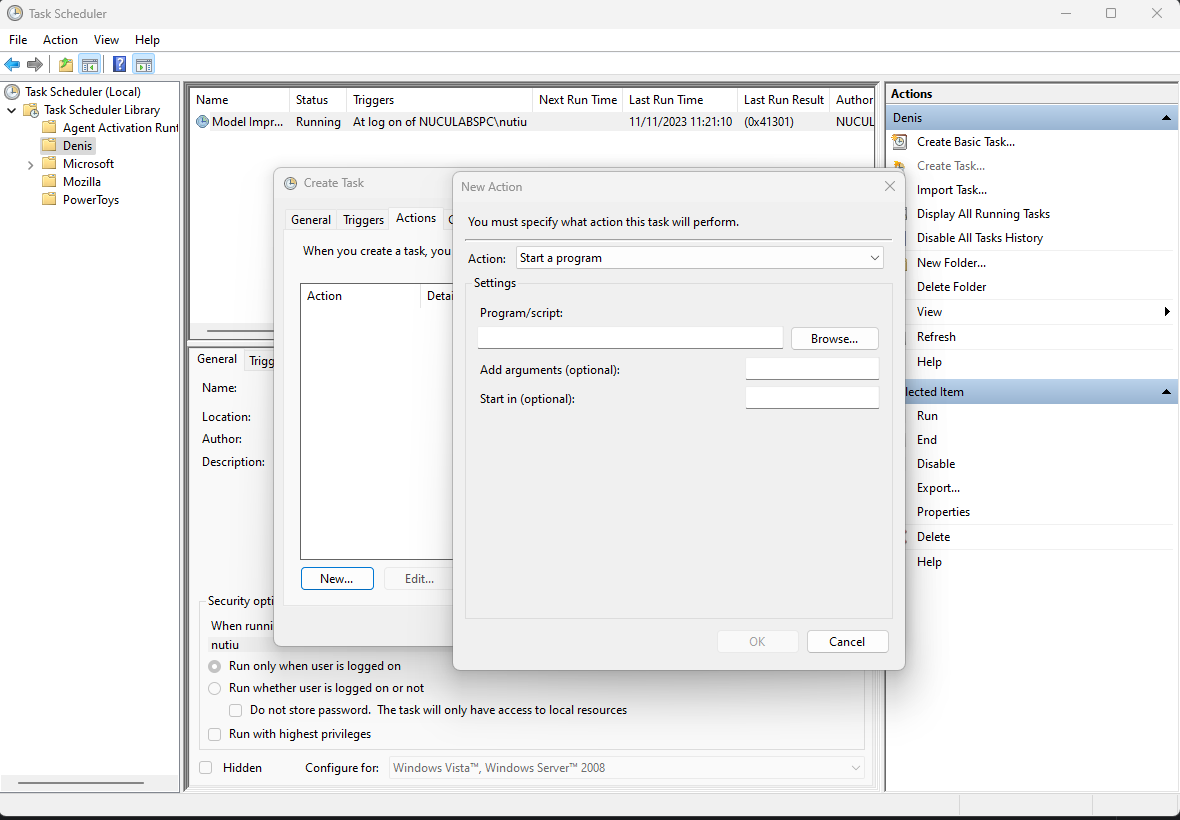
Treci la tabul Actions și dă clic pe New... pentru a crea o acțiune nouă. Apoi selectează opțiunea start a program și
indică programul și directorul de lucru.
Declanșatoare
Pentru declanșatoare, am configurat unul singur, At logon, deoarece vreau ca sarcina să ruleze când mă conectez la calculator.
Poți rula sarcina și după un program, la un eveniment, la pornirea sistemului, în inactivitate și așa mai departe.
Am adăugat și o întârziere de un minut pentru a fi sigur că rețeaua este disponibilă.
Condiții
Condițiile sunt folosite pentru a restricționa rularea sarcinii în anumite situații.
Singura condiție pe care am configurat-o este disponibilitatea rețelei. Poți configura și sarcina să ruleze doar când calculatorul este inactiv sau când este alimentat de la priză, de exemplu.
Setări
Tabul Settings este folosit pentru a configura comportamentul sarcinii. Am configurat sarcina să ruleze cât mai curând posibil dacă a fost ratată și să fie oprită dacă rulează mai mult de 1 oră.
Concluzie
Windows Task Scheduler este un instrument excelent pentru automatizarea sarcinilor pe Windows. Este ușor de folosit și are multe opțiuni de configurare pentru a personaliza programarea și rularea sarcinilor.
Sper că ți-a fost util acest articol și ne vedem în următorul.
Noroc 🍻.