Cum să redimensionezi un volum LVM în Linux

Scris de Denis Nuțiu
- 4 minute de citit
- 11 exemple de cod
- 1 imagine
Disponibil și în English
Pe această pagină
Introducere
Salut tuturor!
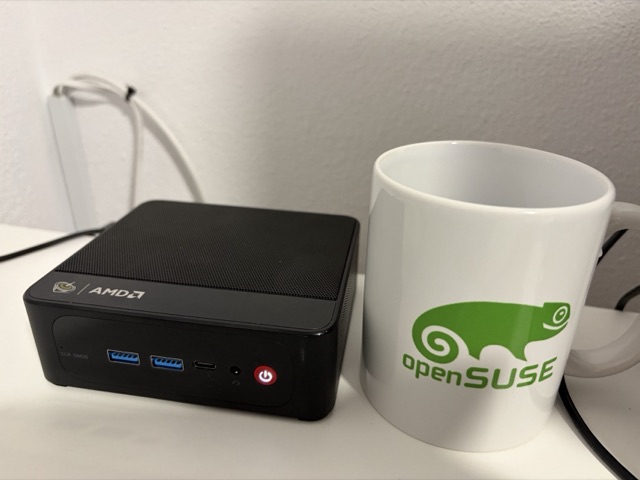
Acest post este un ghid rapid despre cum să redimensionezi un volum LVM pe un sistem Linux. O greșeală pe care am făcut-o când am configurat serverul meu Linux mini PC cu Alma Linux a fost că nu am dat atenție valorilor implicite la partiționarea discului.
M-am trezit câteva luni mai târziu, incapabil să instalez pachete și cu mai multe servicii docker care nu porneau, motivul principal: spațiu insuficient pe /.

Se pare că, implicit, partiția /home primise 400GB de spațiu, iar partiția / doar ~70GB.
Asta e rău.
Filesystem Size Used Avail Use% Mounted on/dev/mapper/almalinux-root 70G 42G 29G 60% //dev/mapper/almalinux-home 400G 8.0G 392G 2% /homeDeoarece foloseam LVM și /home are un sistem de fișiere XFS, redimensionarea lui nu a fost simplă. Din fericire, cu ajutorul unui asistent AI am reușit să găsesc o soluție și o împărtășesc aici pentru referință.
Redimensionarea lui Home
Iată cum redimensionezi de obicei partiția /home.
ext4
Dacă home este ext4, lucrurile sunt puțin mai ușoare: trebuie să pornești în modul de recuperare, să demontezi partiția și să o micșorezi.
sudo umount /homesudo e2fsck -f /dev/mapper/almalinux-homesudo resize2fs /dev/mapper/almalinux-home 100Gsudo lvreduce -L 100G /dev/mapper/almalinux-homeApoi extinzi /
sudo lvextend -r -L +300G /dev/mapper/almalinux-rootNotă: nu am testat acest flux.
xfs
Dacă /home este XFS, lucrurile sunt mai complicate. Home nu poate fi redimensionat și trebuie recreat.
Poți folosi următoarele comenzi pentru a verifica spațiul disponibil. Reține că acest rezultat este de după ce am redimensionat partiția.
➜ ~ sudo lvs LV VG Attr LSize Pool Origin Data% Meta% Move Log Cpy%Sync Convert home almalinux -wi-ao---- 70.00g root almalinux -wi-ao---- 399.50g swap almalinux -wi-ao---- 5.85g ➜ ~ sudo lvs LV VG Attr LSize Pool Origin Data% Meta% Move Log Cpy%Sync Convert home almalinux -wi-ao---- 70.00g root almalinux -wi-ao---- 399.50g swap almalinux -wi-ao---- 5.85g ➜ ~ sudo pvs PV VG Fmt Attr PSize PFree /dev/nvme0n1p3 almalinux lvm2 a-- 475.35g 0 Dacă nu mai există spațiu liber, nu poți mări /. Va trebui să distrugi și să recreezi /home.
Pentru asta trebuie să urmezi următorii pași:
- Fă o copie de rezervă a conținutului din /home
sudo rsync -aXS /home/ /root/home-backup/Nu aveam multe date în el, doar configurația gitlab-runner, iar în cazul meu copia de rezervă a fost rapidă și mică.
- Recreează /home
Următoarele comenzi vor distruge toate datele din /home și îl vor crea cu 70G de spațiu
sudo umount /homesudo lvremove /dev/mapper/almalinux-homesudo lvcreate -L 70G -n home almalinuxsudo mkfs.xfs /dev/mapper/almalinux-homesudo mount /homeDacă întâmpini erori la demontarea și montarea lui /home, consultă secțiunea următoare pentru sfaturi de depanare și remediere.
Depanarea montării și demontării
Nu vei putea demonta /home dacă un utilizator îl folosește. Eu a trebuit să opresc gitlab runner înainte de demontare.
Poți verifica ce ține sistemul de fișiere ocupat cu următoarele comenzi:
➜ ~ sudo fuser -vm /home USER PID ACCESS COMMAND/home: root kernel mount /home root 1449 ..c.. gitlab-runner➜ ~ sudo lsof +D /home | head -100COMMAND PID USER FD TYPE DEVICE SIZE/OFF NODE NAMEgitlab-ru 1449 root cwd DIR 253,2 6 16777344 /home/gitlab-runnerDacă primești un uid invalid la montarea lui home, va trebui să editezi fișierul /etc/fstab.
Poți obține UUID-ul noii partiții /home cu următoarele comenzi:
➜ ~ sudo lsblk --fsNAME FSTYPE FSVER LABEL UUID FSAVAIL FSUSE% MOUNTPOINTSnvme0n1 ├─nvme0n1p1 vfat FAT32 E5B7-DC76 589.9M 1% /boot/efi├─nvme0n1p2 xfs b11659d8-531b-4d08-a809-e6740a32d0c5 333.8M 65% /boot└─nvme0n1p3 LVM2_member LVM2 001 Tsnalq-dvtn-CVFS-h85H-aBcz-sOrs-jeQkfK ├─almalinux-root xfs 7e852464-4b83-4f16-a831-a9d794e584b7 350.6G 12% / ├─almalinux-swap swap 1 7e6ce228-b5f2-454b-b7fe-61480d34fcbd [SWAP] └─almalinux-home xfs c88fb303-2e9a-4ec1-8654-45ac7a0a675f 68.3G 2% /home➜ ~ sudo blkid/dev/mapper/almalinux-swap: UUID="7e6ce228-b5f2-454b-b7fe-61480d34fcbd" TYPE="swap"/dev/nvme0n1p3: UUID="Tsnalq-dvtn-CVFS-h85H-aBcz-sOrs-jeQkfK" TYPE="LVM2_member" PARTUUID="69c5165d-0709-43ec-8791-9a4227c61164"/dev/nvme0n1p1: UUID="E5B7-DC76" BLOCK_SIZE="512" TYPE="vfat" PARTLABEL="EFI System Partition" PARTUUID="3e215e38-446f-4f9e-a6d6-109f69cd1e04"/dev/nvme0n1p2: UUID="b11659d8-531b-4d08-a809-e6740a32d0c5" BLOCK_SIZE="512" TYPE="xfs" PARTUUID="7d56dc6b-8ba3-43d8-a3a6-cf76fee5b8cb"/dev/mapper/almalinux-home: UUID="c88fb303-2e9a-4ec1-8654-45ac7a0a675f" BLOCK_SIZE="512" TYPE="xfs"/dev/mapper/almalinux-root: UUID="7e852464-4b83-4f16-a831-a9d794e584b7" BLOCK_SIZE="512" TYPE="xfs"Apoi editează /etc/fstab cu nano și înlocuiește partea UID (UUID=c88fb303-2e9a-4ec1-8654-45ac7a0a675f), după care mount /home ar trebui să funcționeze.
➜ ~ tail /etc/fstab # See man pages fstab(5), findfs(8), mount(8) and/or blkid(8) for more info.## After editing this file, run 'systemctl daemon-reload' to update systemd# units generated from this file.#UUID=7e852464-4b83-4f16-a831-a9d794e584b7 / xfs defaults 0 0UUID=b11659d8-531b-4d08-a809-e6740a32d0c5 /boot xfs defaults 0 0UUID=E5B7-DC76 /boot/efi vfat umask=0077,shortname=winnt 0 2UUID=c88fb303-2e9a-4ec1-8654-45ac7a0a675f /home xfs defaults 0 0- Restaurează copia de rezervă
Restaurează copia de rezervă a lui home cu următoarea comandă și pornește serviciile oprite.
sudo rsync -aHAX /root/home-backup/ /home/- Extinde /
Extinde volumul / cu 100% din spațiul LIBER, folosind următoarea comandă.
sudo lvextend -r -l +100%FREE /dev/mapper/almalinux-rootConcluzie
Dacă nu dăm atenție când instalăm o distribuție Linux nouă pe un server, s-ar putea să avem o surpriză. Uneori valorile implicite nu sunt chiar bune. În acest post am explorat cum să micșorăm volumul /home și să mărim volumul /.
Dacă sistemul de fișiere al /home este ext4, atunci doar îl micșorăm și mărim /; altfel, dacă /home este un sistem de fișiere xfs, trebuie să facem backup la date, să recreăm partiția /home de la zero, să restaurăm copia de rezervă și apoi să mărim /.
Mulțumesc că ai citit!