Cum conectezi Nintendo Pro Controller 2 la Linux

Scris de Denis Nuțiu
- mai puțin de 1 minute de citit
- 3 exemple de cod în Shell
Disponibil și în English
Salut,
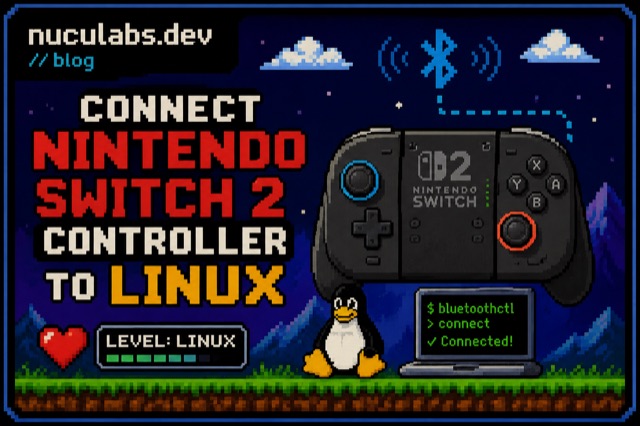
Acesta este un scurt articol despre conectarea Nintendo Switch 2 Pro Controller la un calculator cu Linux.
Folosesc controllerul pe computerul meu personal ca să joc jocuri pe Steam. Steam suportă controllerul, iar pentru ca el să fie recunoscut trebuie doar să adaugi câteva reguli noi pentru udev și să le reîncarci.
Pentru asta, creează următorul fișier cu nano:
sudo nano /etc/udev/rules.d/50-nintendo-switch.rulesApoi lipește în el conținutul regulilor udev:
SUBSYSTEM=="usb", ATTR{idVendor}=="057e", ATTR{idProduct}=="2066", MODE="0666"SUBSYSTEM=="usb", ATTR{idVendor}=="057e", ATTR{idProduct}=="2067", MODE="0666"SUBSYSTEM=="usb", ATTR{idVendor}=="057e", ATTR{idProduct}=="2069", MODE="0666"SUBSYSTEM=="usb", ATTR{idVendor}=="057e", ATTR{idProduct}=="2073", MODE="0666"SUBSYSTEM=="hidraw", ATTRS{idVendor}=="057e", ATTRS{idProduct}=="2066", MODE="0666"SUBSYSTEM=="hidraw", ATTRS{idVendor}=="057e", ATTRS{idProduct}=="2067", MODE="0666"SUBSYSTEM=="hidraw", ATTRS{idVendor}=="057e", ATTRS{idProduct}=="2069", MODE="0666"SUBSYSTEM=="hidraw", ATTRS{idVendor}=="057e", ATTRS{idProduct}=="2073", MODE="0666"Apoi rulează:
sudo udevadm control --reload-rulesGata! Ar trebui să vezi controllerul în Steam când este conectat prin cablul USB, Bluetooth-ul nu funcționează încă.
Mulțumesc că ai citit!