Recenzie tastatură split ZSA Moonlander

Scris de Denis Nuțiu
- 3 minute de citit
- 2 imagini
Disponibil și în English
Salut tuturor! 👋
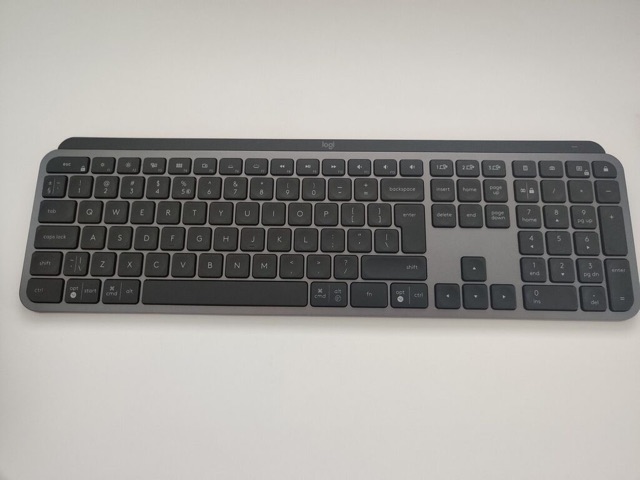
Au trecut ceva vreme de când nu am mai recenzat o tastatură pe acest blog. Ultima mea recenzie a fost pentru tastatura Logitech MX Keys, iar de atunci am schimbat două tastaturi, iar am ajuns la ZSA Moonlander, la recomandarea cuiva mai experimentat cu tastaturile.
Tastatura Logitech s-a stricat după 2 ani, așa că m-am gândit să iau tot o tastatură cu membrane. Am luat un Keychron B1 Pro, care avea un preț bun, cam 50$. A fost în regulă un timp, dar nu are taste luminate și nici picioruște reglabile. A trebuit să printez 3D niște picioruște pe care le-am lipit apoi de ea. Per total, o tastatură decentă pentru preț.
După aceea am vrut să încerc o tastatură mecanică și am cumpărat un Numphy Air V2 75% cu switch-uri brown. Nu mi-a plăcut această tastatură. A trebuit să fac o actualizare de firmware ca să o pot configura din software, iar nu m-am putut obișnui cu layout-ul, era ciudat. Carcasa tastaturii părea totuși solidă. Am returnat tastatura, iar vânzătorul nu a mai așteptat-o, mi-a dat banii înapoi integral, ceea ce mi s-a părut puțin ciudat, pentru că nu mă așteptam la asta. Până la urmă am vândut tastatura cuiva cu aproximativ 100$.
Apoi am luat un Keychron K5 Max, cam cu 100$, cu switch-uri red. Speram ca switch-urile red să fie silențioase, dar nu sunt chiar silențioase, nici foarte zgomotoase. Tastatura este excelentă, am păstrat-o și am dat-o soției mele. Singurul dezavantaj este că keycap-urile nu sunt transparente, iar când e întuneric nu se vede direct litera luminată.
Acum am tastatura mea split Moonlander cu switch-uri cherry mx red silent de cam 3 săptămâni. A fost destul de scumpă, iar când am primit-o, la început am crezut că am greșit, pentru că layout-ul este diferit și nu puteam scrie niciun cuvânt pe ea.
Pe măsură ce am folosit-o tot mai mult, am început să o îndrăgesc și am fost cu adevărat impresionat de software și de opțiunile de configurare.
Poți asocia fiecărei taste orice vrei și poți personaliza și RGB-ul, ca să le colorezi după cum dorești. Keycap-urile sunt transparente, iar noaptea se vede litera luminată.
O altă surpriză sunt switch-urile. Cherry mx red silent sunt de fapt silențioase comparativ cu ce aveam înainte, nu au sunet clicky, iar uneori par chiar mai silențioase decât tastatura cu membrane a laptopului meu.
Configuratorul este bazat pe web și ușor de folosit. L-am folosit pe Windows, Linux și macOS. Pe Linux trebuie să adaugi niște reguli udev ca să poți flasha firmware-ul și configurația pe tastatură, iar software-ul te ghidează și îți oferă regulile.
Nu poți flasha firmware-ul pe tastatură fără să apeși butonul de flash cu un știft, ceea ce înseamnă că este destul de greu, dacă nu chiar imposibil, să flashezi firmware-ul dacă nu ai la dispoziție un ac sau un știft subțire.
În ceea ce privește configurarea, poți face următoarele:
- Să asociezi fiecare tastă cu ce vrei când este apăsată scurt.
- Să schimbi comportamentul tastei când este apăsată de două ori.
- Să schimbi comportamentul tastei când este apăsată scurt și ținută. (Nu sunt sigur cum funcționează)
- Să schimbi comportamentul tastei când este ținută apăsată.
- Să atribui o culoare RGB fiecărei taste în parte.
- Să atribui acțiuni personalizate tastelor, precum: schimbare de layer, combinații, animații, acțiuni de mouse.
- Să creezi combinații de taste, de exemplu: A + S = o tastă personalizată, ca ESC sau Print Screen
- Să atribui macro-uri tastelor, de exemplu: când apeși o tastă se trimite Alt+F4
Opțiunile de configurare sunt uimitoare, dar asta înseamnă și că nimeni nu va putea folosi tastatura ta dacă ai o configurație personalizată, pentru că trebuie să îți amintești tastele sau să te bazezi pe memoria musculară.
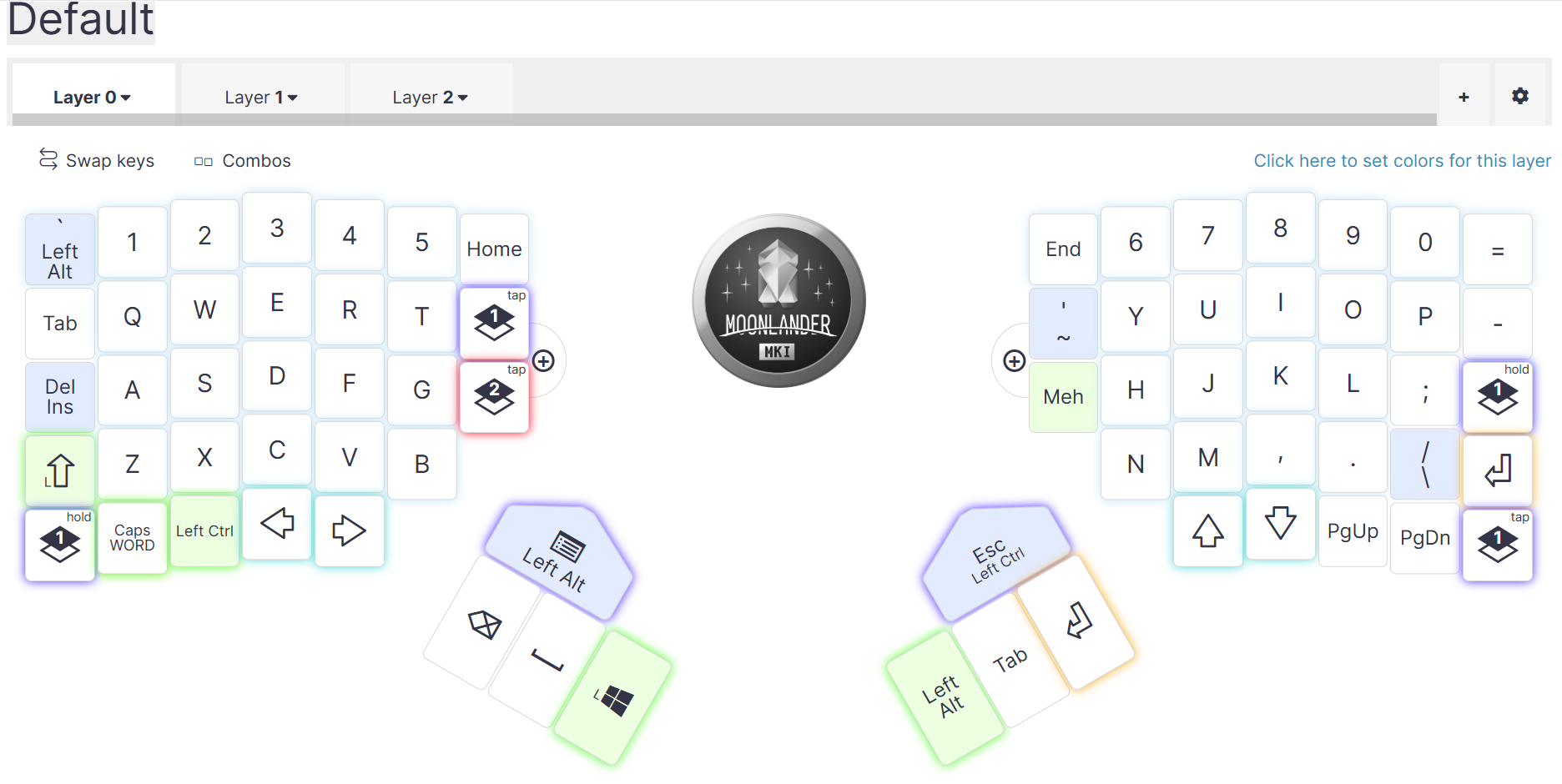
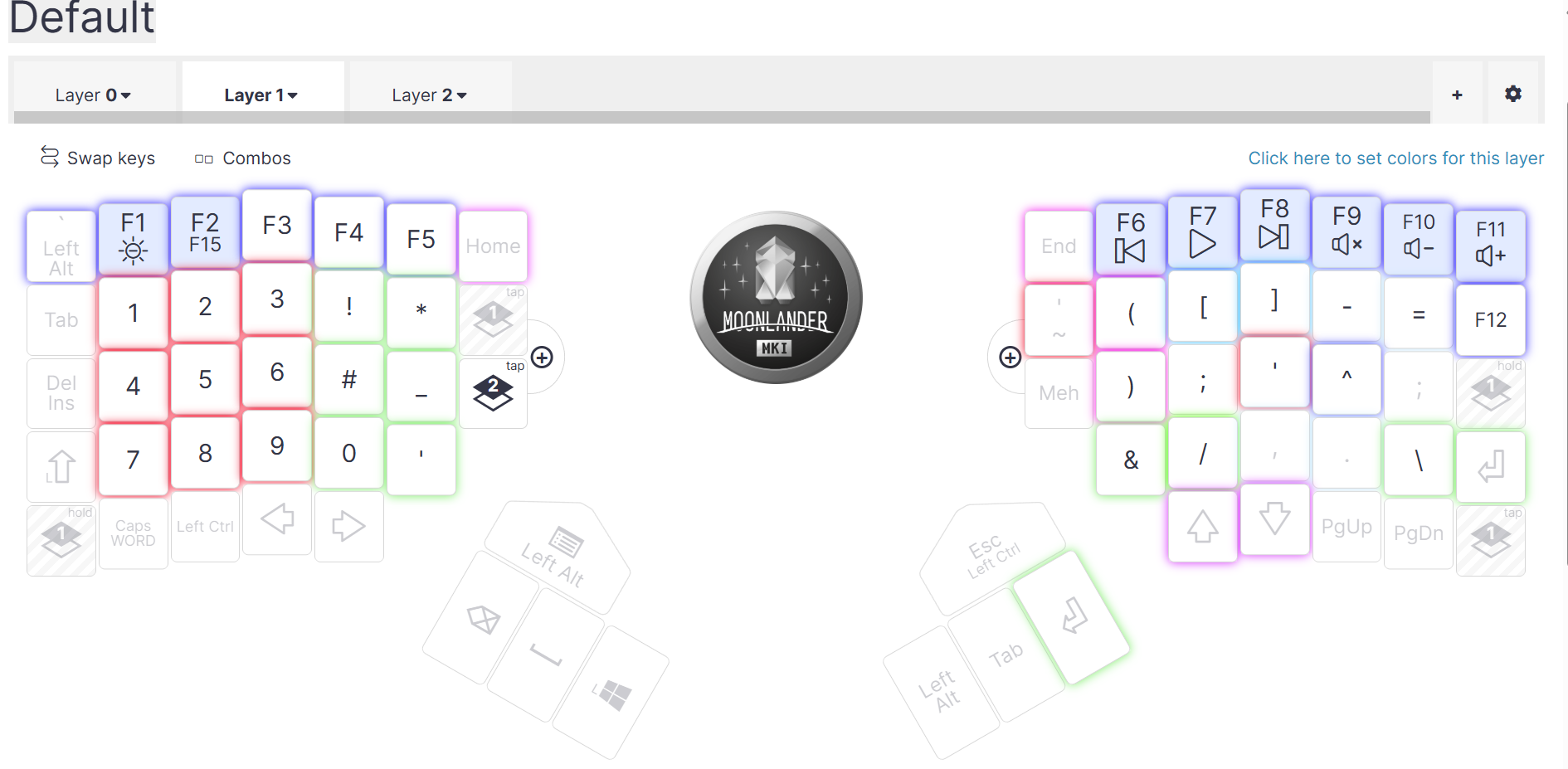
Următoarea funcție excelentă a tastaturii sunt layer-ele. Momentan am 3 layere configurate.
- Primul layer este pentru scris.
- Al doilea layer este pentru simboluri, pentru programare, și ca un numpad personalizat.
- Al treilea layer este pentru controalele multimedia și pentru animațiile RGB ale tastaturii.
Layer-ele sunt foarte tari. Odată ce te obișnuiești cu ele, extind enorm ceea ce poți face cu tastatura:
Cea mai bună funcție a tastaturii este confortul pe care îl oferă mâinilor și posturii tale. Am cumpărat-o în principal pentru că simțeam durere în mâini, iar am început să folosesc mănuși de compresie și un mouse vertical. Acestea m-au ajutat într-o oarecare măsură, dar durerea mi-a dispărut după o săptămână cu tastatura.
Pe măsură ce folosesc tastatura, mă obișnuiesc tot mai mult cu ea, iar dacă în prima săptămână scriam 11 cuvinte pe minut, comparativ cu 90 acum, este și mai bine.
Asta e tot, sper că ți-a plăcut recenzia mea și îți mulțumesc că ai citit! 📚