Cum să folosești funcția Wireless Display din Windows 10

Scris de Denis Nuțiu
- 1 minute de citit
- 7 imagini
Disponibil și în English
Pe această pagină
Salut,
În acest articol îți arăt cum să folosești funcția wireless display din Windows 10 ca să folosești laptopul sau Xbox-ul ca ecran wireless.
Configurarea inițială
Mai întâi de toate, să activăm vizibilitatea în rețea pe ambele calculatoare. Deschide Control Panel, mergi la Network and Internet, apoi la Network and Sharing Center și apasă pe Change advanced sharing settings
 Apoi extinde fila Private și folosește aceleași setări ca mine; activează partajarea fișierelor doar dacă ai nevoie de ea.
 Activarea partajării fișierelor și a imprimantelor este opțională.
Acum că am terminat, vrem să marcăm rețeaua noastră Wi-Fi de acasă ca Private, astfel încât Windows o va considera de încredere, iar vizibilitatea în rețea va fi activată.
Notă: Când te conectezi la rețele publice, este bine să le marchezi ca Public și să ai vizibilitatea în rețea dezactivată, deoarece atacatorii pot folosi această funcție în scopuri rău intenționate.
Ca să marchezi rețeaua ca Private, scrie Network Status în caseta de căutare, apasă pe Properties și asigură-te că este selectată opțiunea Private.
 Gata! 🎉🎉
Proiectarea pe acest PC
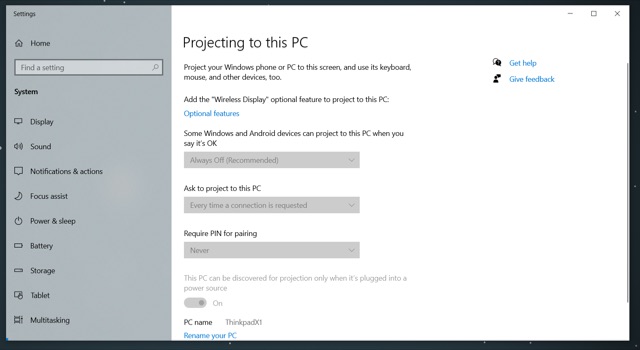
Deschide căutarea și scrie Projection Settings. Vei vedea un mesaj care te invită să instalezi funcția opțională Windows Wireless Display. Apasă pe acel link, scrie „Display” și instaleaz-o.


Poți lăsa setările așa cum sunt. Asta înseamnă că dispozitivele tale pot proiecta doar când deschizi aplicația Connect pe PC sau aplicația Wireless Display pe Xbox.
 Apasă Launch the Connect app… pe laptop ca să începi să proiectezi de pe PC.
Laptopul tău ar trebui acum să apară ca Wireless Display atunci când încerci să proiectezi de pe un PC din aceeași rețea.

Bonus: Xbox
Poți proiecta de pe calculatoarele tale Windows pe Xbox instalând și lansând aplicația Wireless Display. Dispozitivele trebuie să fie conectate în aceeași rețea, iar vizibilitatea în rețea trebuie să fie activată.
Gata, mulțumesc pentru lectură!
Dacă vrei să scriu despre ceva, spune-mi! 🙂