Rularea aplicațiilor Linux cu interfață grafică în Windows

Scris de Denis Nuțiu
- mai puțin de 1 minute de citit
- 1 exemplu de cod
- 6 imagini
Disponibil și în English
Salut 👋,
Acesta este un tutorial scurt despre cum poți rula aplicații Linux cu interfață grafică în Windows, folosind funcția de redirecționare a X Server.
Primul pas este să descarci și să instalezi VcXsrv Windows X Server pe 💻 mașina ta Windows.
Apoi, pornește VcXsrv cu următoarea configurare:
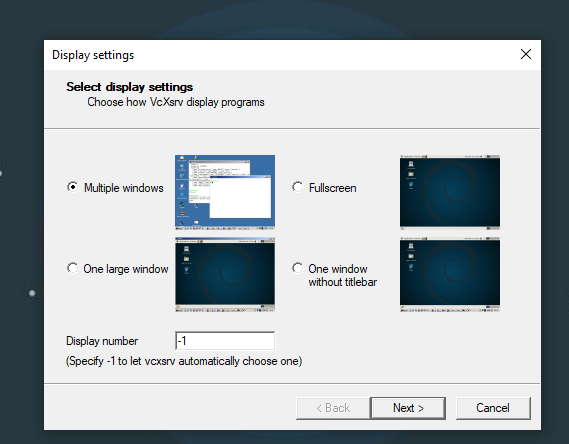
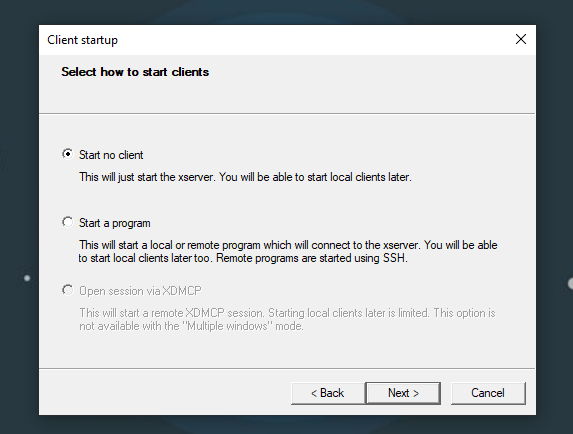
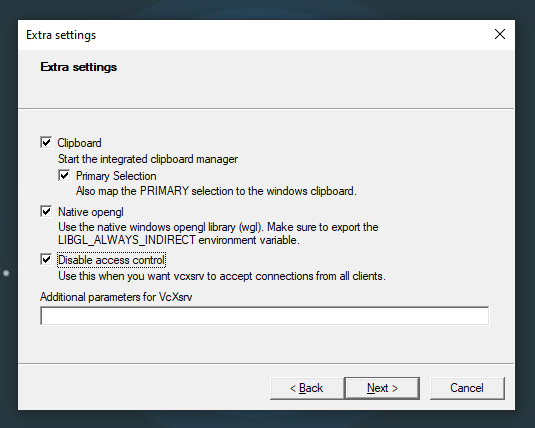
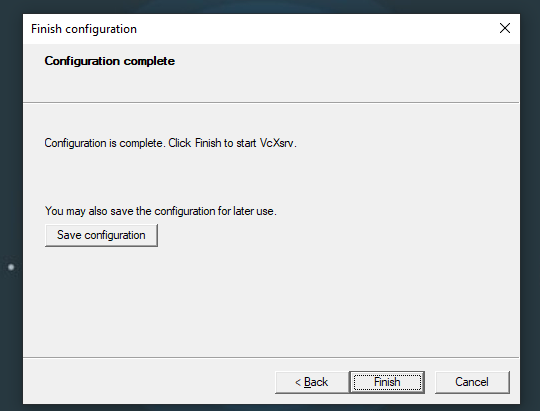
Asigură-te că VcXsrv nu este blocat de Windows Firewall; ar trebui să fie permis în rețelele Public și Private.
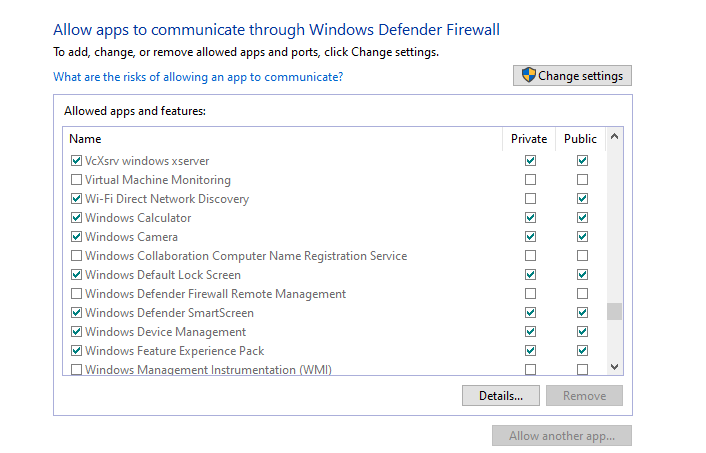 Poți folosi și setări mai restrictive ale firewall-ului, așa cum este explicat în /wsl-windows-toolbar-launcher#firewall-rules.
Următorul pas este să configurezi sistemul tău Linux.
Eu folosesc Ubuntu în WSL 2.0, iar lipirea codului de mai jos în ~/.zshrc sau ~/.bashrc funcționează pentru mine. Nu ezita să îl votezi pe autor pe SO.
# X11HOST_IP=$(host `hostname` | grep -oP '(\s)\d+(\.\d+){3}' | tail -1 | awk '{ print $NF }' | tr -d '\r')export LIBGL_ALWAYS_INDIRECT=1export DISPLAY=$HOST_IP:0.0export NO_AT_BRIDGE=1export PULSE_SERVER=tcp:$HOST_IPDupă ce ai terminat, dacă VcXsrv rulează, ar trebui să poți deschide aplicații Linux cu interfață grafică din Terminal.
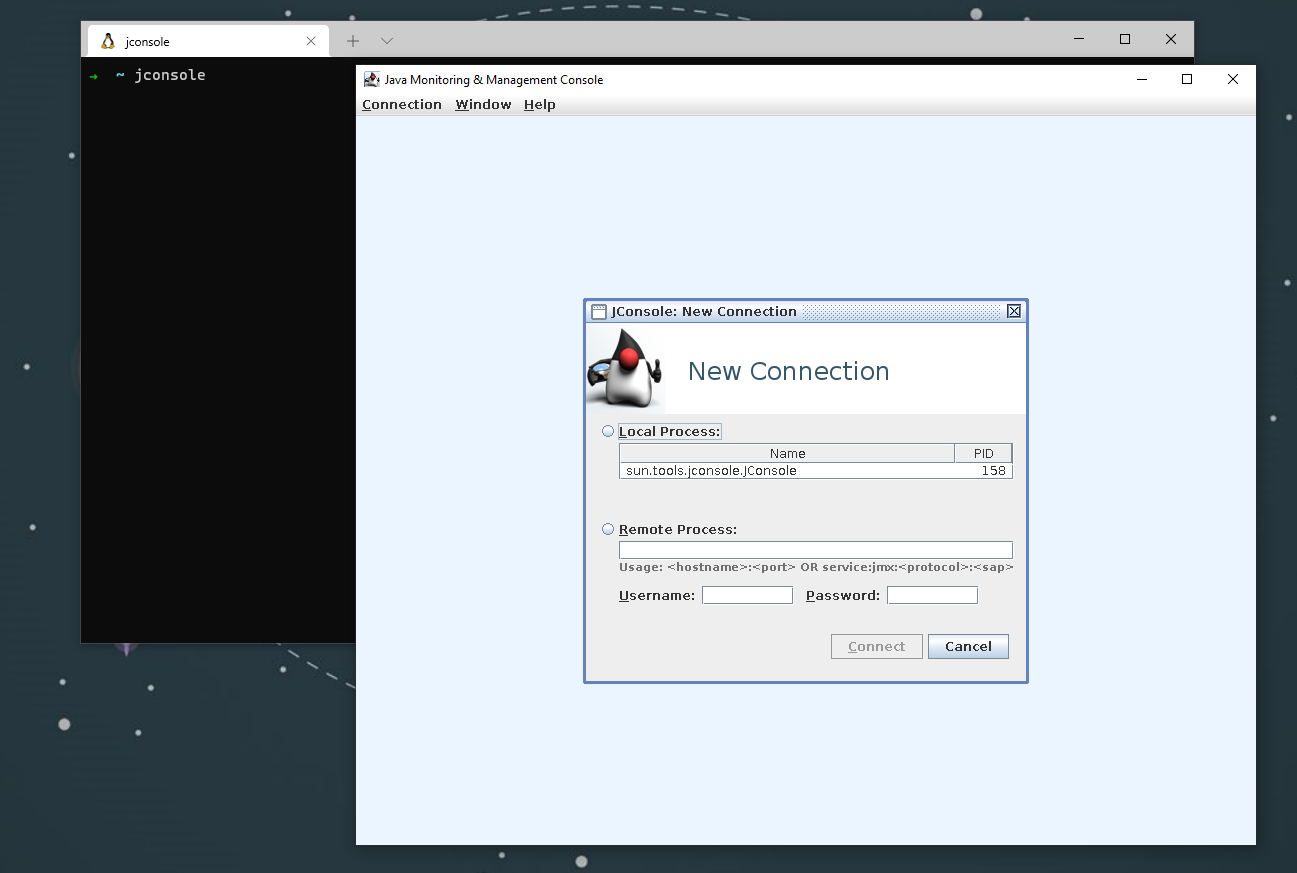 Mulțumesc pentru lectură! 🍺